
오픈클로 (OpenClaw) 텔레그램 (Telegram) 원격 제어 및 슬랙 (Slack) 연동, 이것은 단순한 기능 추가가 아닙니다. 여러분의 생산성을 10배(10x) 혁신하는 마지막 퍼즐입니다.
우리가 AI 비서를 만들게 된 이유, 딱 하나잖아요. 조금이라도 더 편해지려고 만든 거죠! 그런데 말이죠, 이렇게 똑똑한 비서가 있어도 집이나 사무실에서 컴퓨터 앞에 찰싹 붙어 있어야만 쓸 수 있다면? 아, 그건 진짜 ‘비효율’ 그 자체예요. 손발 묶어놓고 빠르게 뭔가 하라고 하는 느낌이랄까요.
사실 우리 몸은 한 번에 두 군데 있을 수 없지만, 소프트웨어는 다르잖아요. 집에 있는 고성능 컴퓨터(서버)는 계속 돌아가게 두고, 저는 주머니에 든 스마트폰(클라이언트)으로 툭툭 명령만 내리면 되는 거예요. 그 둘을 이어주는 다리가 바로 텔레그램과 슬랙이랍니다!
따로 앱을 뚝딱 만들어서 설치할 필요도 없어요. 이미 전 세계 사람들이 쓰는, 빠르고 보안 빵빵한 메신저들이 있으니까요. 괜히 고생하지 말고, 저 거인들의 어깨 위에 올라타 보는 거죠. 저만의 꼼수랄까요? ㅎㅎ
그래서 오늘은 [오픈클로 시리즈]의 마지막 이야기로, 집 밖 카페에서 커피 한 잔 마시며 스마트폰 하나로 내 방 컴퓨터를 쥐락펴락하는 오픈클로 텔레그램 원격 제어와 슬랙 연동 시스템 구축법을 알려드릴게요!
이제야 진짜 ‘디지털 노마드’ 느낌, 제대로 나는 거 같지 않나요?

왜 하필 텔레그램 (Telegram)인가? (The Why)
카카오톡도 있는데 굳이 텔레그램을 쓰는 이유, 궁금하지 않으세요? 저도 처음엔 “카톡 있으면 됐지, 왜 굳이 또 하나를?” 이런 생각 했거든요. 근데 알고 보니까, 이게 바로 ‘API 개방성’ 때문이더라고요. 카카오톡은 봇 만들려고 하면 절차도 꽤 복잡하고, 비용도 들어요. 저처럼 귀차니스트라면 이미 여기서 좌절…😅 근데 텔레그램은 완전 무료에다가 오픈소스랑도 잘 어울려요. 이런 부분이 진짜 마음에 들더라고요.
그리고 오픈클로 텔레그램 원격 제어랑 슬랙 연동의 제일 큰 매력, 바로 ‘심플함’이에요! 텔레그램은 서버 따로 안 만들어도 봇 뚝딱 만들 수 있어서 진짜 효율적이더라고요. 저도 써보니까, 이 편리함 때문에 다른 거 못 쓰겠더라고요!
1단계: 봇파더 (BotFather) 영접하기
텔레그램에는 모든 봇들의 아버지, “봇파더”가 딱 버티고 있어요. 이름만 들어도 뭔가 든든하죠? 여기서 저희가 할 일은, 바로 우리만의 봇을 ‘창조’하는 거랍니다.
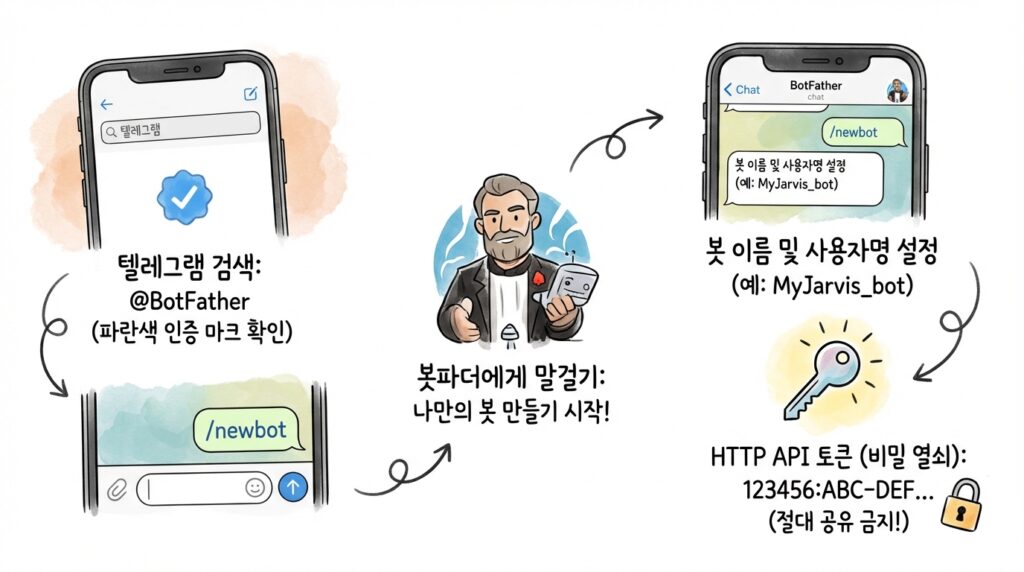
- 텔레그램 검색창에
@BotFather를 검색하세요. (파란색 인증 마크 확인 필수) - 채팅창에
/newbot이라고 입력합니다. - 봇의 이름(Name)과 아이디(Username)를 지어주세요. (예:
MyJarvis_bot) - 그러면 봇파더가 HTTP API Token이라는 긴 암호를 줄 겁니다.
123456:ABC-DEF...같은 형태죠.
이 토큰이 여러분의 스마트폰과 집에 있는 컴퓨터를 이어주는 열쇠인 거죠. 이거 꼭 복사해두시고요! 절대! 남에게 보여주시면 안 돼요. 누가 훔쳐가면, 진짜 해킹당할 수 있거든요… 조심 또 조심! 😱
2단계: 오픈클로 (OpenClaw)에 신경망 연결하기
이제 복사한 열쇠를 오픈클로 (OpenClaw)에게 줘야겠죠?
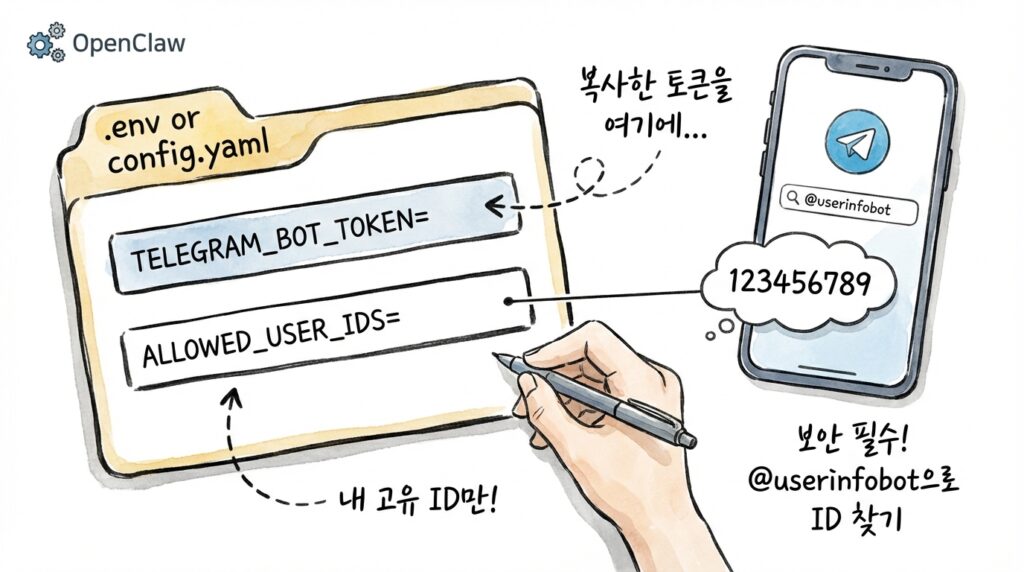
여러분의 설정 파일(.env 또는 config.yaml)을 열어보세요. 거기 어딘가에 TELEGRAM_BOT_TOKEN이라는 항목이 비어있을 겁니다.
▫︎ 코드 스니펫
TELEGRAM_BOT_TOKEN=여기에_복사한_토큰_붙여넣기
ALLOWED_USER_IDS=여러분의_텔레그램_ID_숫자
여기서 진짜 중요한 포인트! 바로 ALLOWED_USER_IDS 설정이에요. 이거 그냥 넘어가면 큰일 나는 거 아시죠? 만약 이걸 안 해두면, 세상 아무나 내 텔레그램 봇을 찾아서 내 컴퓨터를 원격 조종할 수 있거든요. 상상만 해도 소름 끼치지 않나요?
그래서 꼭 해야 하는 게, 텔레그램에서 @userinfobot을 검색해서 내 고유 ID 숫자를 확인한 다음, 그 숫자만 ALLOWED_USER_IDS에 입력하는 거예요. 정말 이것만큼은 놓치지 마세요! 이게 바로 보안의 시작이자 기본 중의 기본이랍니다 🙂
3단계: 슬랙 (Slack) 연동 – 팀을 위한 선택
혼자가 아니라 팀원들과 함께 AI를 쓰고 싶다면 슬랙 (Slack)이 정답입니다. 오픈클로 (OpenClaw) 텔레그램 (Telegram) 원격 제어 및 슬랙 (Slack) 연동에서 슬랙은 조금 더 복잡하지만 강력합니다.
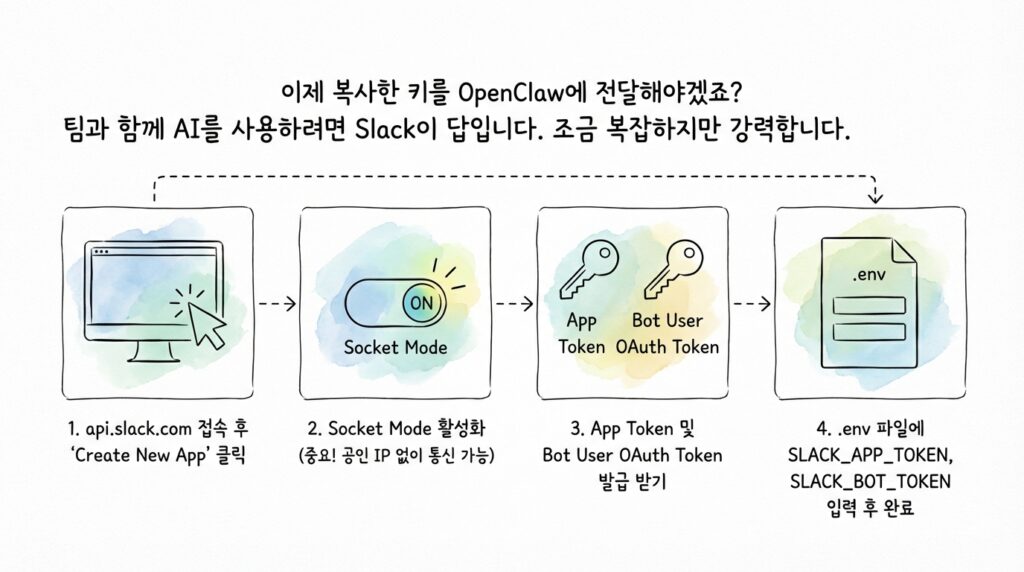
- api.slack.com에 접속해서 Create New App을 누릅니다.
- Socket Mode를 활성화하세요. (이게 핵심입니다. 그래야 공인 IP 없이도 집 컴퓨터와 통신할 수 있습니다.)
- App Token과 Bot User OAuth Token 두 가지를 발급받아야 합니다.
- 마찬가지로
.env파일에SLACK_APP_TOKEN과SLACK_BOT_TOKEN을 입력하면 끝입니다.
실전 시나리오: 카페에서 업무 처리하기
자, 이제 모든 설정이 끝났으니까 슬쩍 밖으로 나가볼까요? 저는 스타벅스에 앉아서 텔레그램을 켰어요. 그리고 제 봇에게 이렇게 말을 걸었습니다.
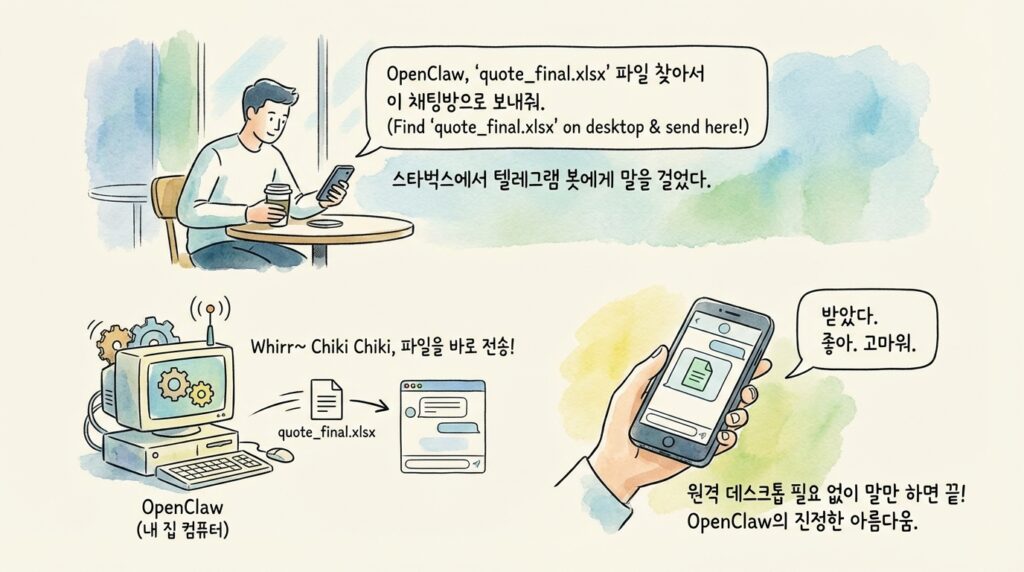
상황 한 번 들어보세요! 갑자기 거래처에서 ‘진짜 급하게’ 엑셀 파일을 보내달라고 한 거예요. 그런데 그 파일이 어디 있냐면… 집 컴퓨터 바탕화면에만 있는 거 있죠? 🙄
저는 스마트폰으로 태연하게 명령을 내렸어요.
“바탕화면에 있는 견적서_최종.xlsx 찾아서 이 채팅방으로 보내줘.”
그러자 오픈클로(집 컴퓨터)가 아주 착실하게, (윙~ 치키치키) 하더니 바로 파일을 전송해줬답니다.
제가 받은 뒤에는 또 한마디 쿨하게!
“굿. 고마워.”
이게 바로 오픈클로(OpenClaw)와 텔레그램, 그리고 슬랙 연동의 진짜 매력이에요. 느리고 답답한 원격 데스크톱(팀뷰어) 화면 붙잡고 마우스나 만지작거릴 필요 없이, 그냥 자연스럽게 ‘말’로 시키면 다 된다는 거죠!
보안 (Security): 절대 타협하지 마세요
편리함에는 책임이 따릅니다. 내 컴퓨터가 인터넷에 연결된다는 건, 문을 열어두는 것과 같습니다.
- 화이트리스트 (Whitelist): 앞서 말한
ALLOWED_USER_IDS설정은 선택이 아니라 필수입니다. - 권한 제한 (Permission): 텔레그램으로
rm -rf /(파일 전체 삭제) 같은 위험한 명령어를 못 쓰게 막아야 합니다. 오픈클로 설정에서 ‘Safe Mode’를 켜거나, 특정 폴더만 접근하게 하세요.
우리는 혁신을 원하지만, 바보가 되어서는 안 됩니다.
마치며
지난 [오픈클로 시리즈]를 통해 우리는:
- 검은 화면의 공포를 이겨내고 설치했고,
- API 키를 넣어 생명을 불어넣었으며,
- 폭주하는 AI를 디버깅해서 진정시켰고,
- 자동화 파이프라인으로 업무를 위임했습니다.
- 그리고 오늘, 시공간을 초월한 원격 제어까지 완성했습니다.
이제 여러분은 더 이상 그냥 사용자가 아니에요. 여러분만의 AI 에이전트를 직접 만들고, 또 멋지게 활용하는 아키텍트(Architect)가 된 거죠!
기술은 앞으로도 쭉 발전하겠지만, 결국 중요한 건 “문제를 해결하고 효율성을 키운다”는 그 본질은 변함이 없더라고요. 혹시 걱정되거나 두려움이 밀려오더라도, 주저하지 말고 계속 도전해보세요!
만약 실패한다면요? 그냥 Ctrl+C 한 번 눌러서 다시 시작하면 끝! 세상 그렇게 무서울 게 없답니다. 😆
이 긴 시리즈를 아껴주셔서 정말 감사드려요. 다음엔 더 신선하고, 또 한 번 판을 흔드는 혁신 이야기로 다시 돌아올게요!
FAQ
오픈클로 (OpenClaw) 텔레그램 (Telegram) 원격 제어 및 슬랙 (Slack) 연동 관련 심화 질문입니다.
Q. 컴퓨터가 꺼져 있어도 되나요? A. 물리학적으로 불가능합니다. 집 컴퓨터는 켜져 있어야 합니다. 전기세가 걱정된다면 맥 미니 (Mac mini)나 라즈베리 파이 (Raspberry Pi) 같은 저전력 기기에 오픈클로를 설치하는 것이 최적의 솔루션입니다.
Q. 카카오톡 연동은 절대 안 되나요? A. 기술적으로는 가능하지만, 카카오톡은 API가 유료거나 사업자 등록이 필요한 경우가 많아 개인용으로는 비효율적입니다. 텔레그램 (Telegram)이 현재로서는 가장 비용 효율적인(Cost-effective) 선택입니다.
Q. 봇이 대답이 없어요. A. 집 컴퓨터의 터미널을 확인해보세요. 인터넷이 잠시 끊겼거나, 도커가 절전 모드로 들어갔을 수 있습니다. 컴퓨터 전원 설정에서 ‘절전 모드 사용 안 함’으로 설정하는 것이 오픈클로 (OpenClaw) 텔레그램 (Telegram) 원격 제어 및 슬랙 (Slack) 연동의 기본입니다.