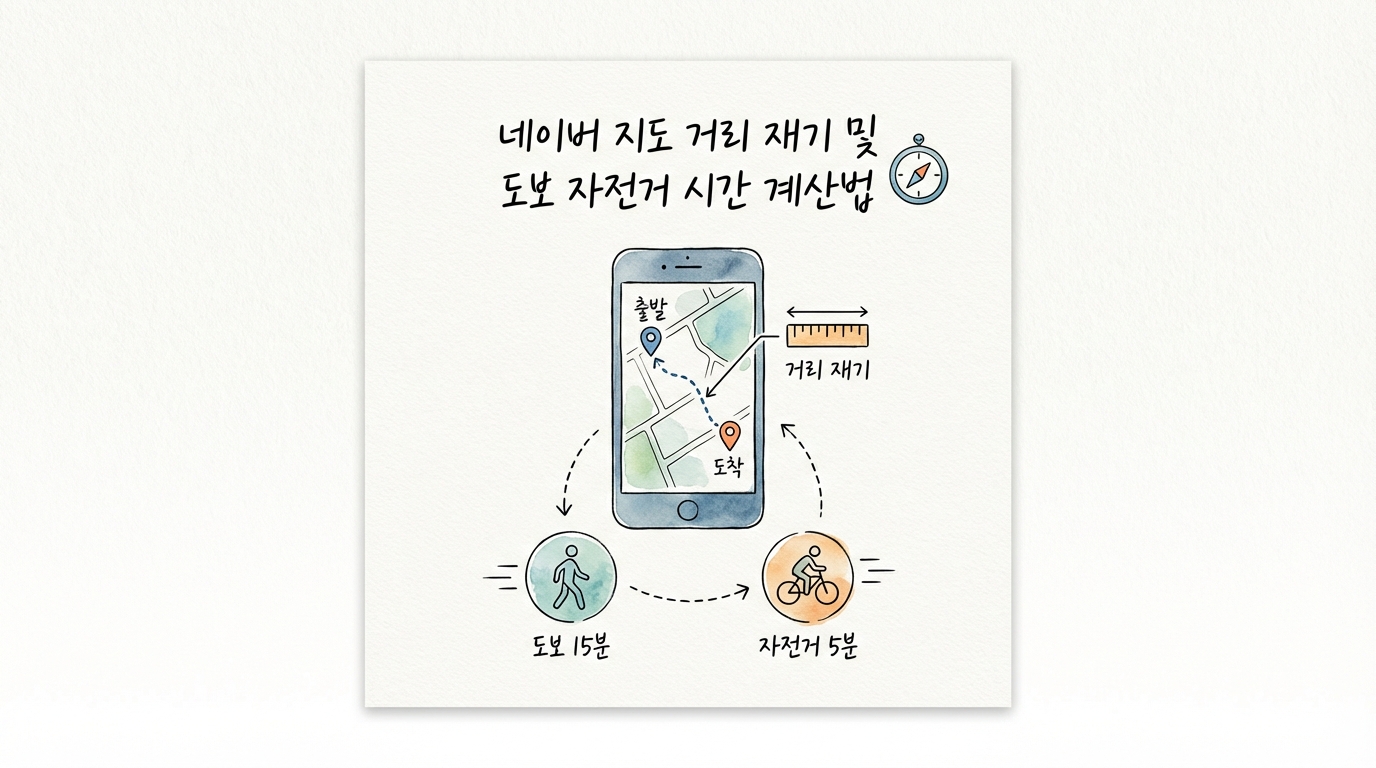
네이버 지도 거리 재기 기능, 얼마나 알고 계시나요? 직선거리뿐만 아니라 구불구불한 골목길 도보 시간, 자전거 라이딩 코스 거리 계산까지! 네이버 지도 거리 재기의 숨은 꿀팁을 PC와 모바일 버전으로 완벽하게 정리해 드립니다. 운동 코스, 산책로 짤 때 필수입니다.
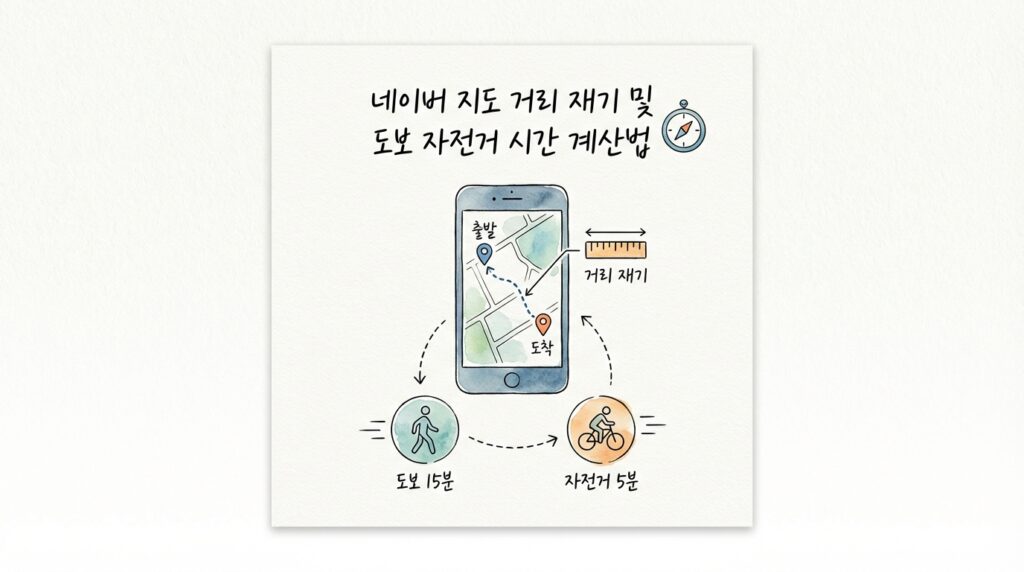
운동 코스부터 우리 동네 산책로까지 1분 만에 마스터하기
이웃님들, 날씨가 풀리니까 슬슬 밖으로 나가고 싶어 지시죠? 저도 겨우내 찐 뱃살 좀 빼보려고 주말마다 동네 뒷산이나 공원을 좀 걸어볼까 계획 중인데요.
막상 운동 코스를 짜려고 보니까 “우리 집에서 저 공원까지 몇 km나 되지?”, “걸어가면 얼마나 걸릴까?” 하고 막막해질 때가 있더라고요.
예전 같으면 그냥 무작정 나갔다가 힘들어서 중간에 돌아오곤 했는데, 요즘은 스마트한 세상 아니겠습니까.
우리가 매일 쓰는 네이버 지도 앱에 아주 기가 막힌 기능이 숨어있었더라고요.
바로 네이버 지도 거리 재기 기능인데요. 이게 단순히 길 찾기랑은 달라요.
내가 원하는 지점들을 콕콕 찍어서 연결하면 그 경로의 총거리와 예상 시간(도보, 자전거)을 쫙 뽑아주거든요.
오늘은 이 네이버 지도 거리 재기 기능을 활용해서 나만의 운동 코스를 짜고, 우리 동네 구석구석을 스마트하게 파악하는 방법을 PC와 모바일 버전으로 아주 상세하게 알려드릴게요.
이거 하나 알아두시면 부동산 임장 다닐 때나 데이트 코스 짤 때도 완전 유용하게 써먹으실 수 있답니다.
길 찾기만 하셨나요? 숨은 기능의 재발견
우리가 보통 네이버 지도를 켤 때는 ‘출발지’와 ‘도착지’를 입력해서 최단 경로를 찾을 때잖아요.
그건 네이버가 알려주는 정해진 길을 가는 거고요.
네이버 지도 거리 재기는 다릅니다.
내가 원하는 경로를 내 마음대로 그릴 수 있다는 게 핵심이에요.
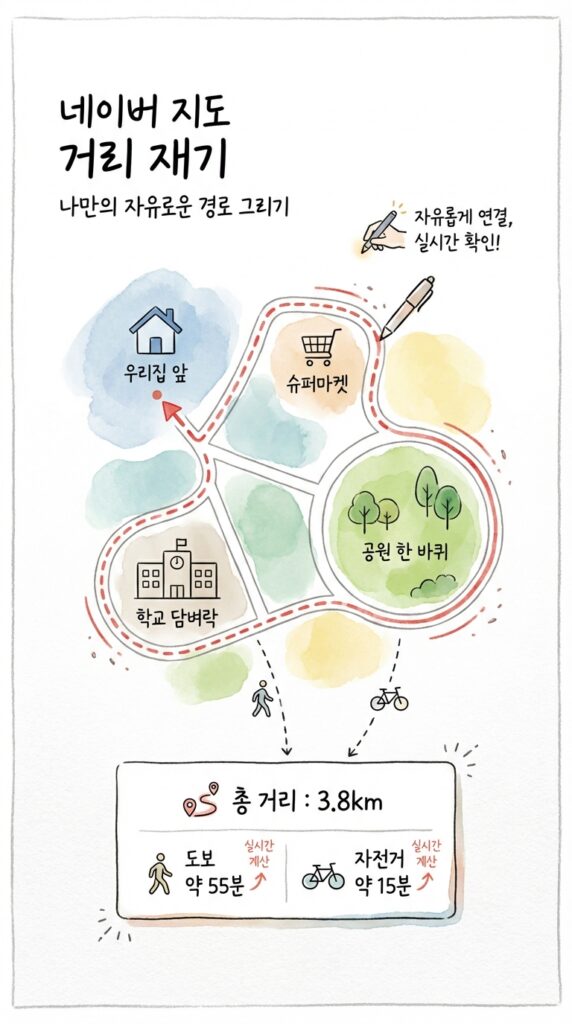
예를 들어 “우리 아파트 정문에서 출발해서 슈퍼 들렀다가, 학교 담벼락 끼고 돌아서, 공원 한 바퀴 돌고 오는 코스”를 만들고 싶다?
일반 길 찾기로는 안 되지만 네이버 지도 거리 재기로는 가능합니다.
내가 찍는 점들이 연결되면서 실시간으로 총거리가 늘어나고, 네이버 지도 거리 재기 결과 하단에 도보로 몇 분, 자전거로 몇 분 걸리는지 바로바로 계산돼서 나오거든요.
이게 진짜 좋은 게, 내 체력에 맞춰서 “오늘은 3km만 걸어야지” 하고 목표를 세우고 코스를 설계할 수 있다는 점이에요. 막연히 걷는 것보다 훨씬 체계적으로 운동할 수 있게 도와주는 아주 똑똑한 도구죠.
PC 큰 화면으로 운동 코스 짜는 맛
먼저 컴퓨터(PC) 화면으로 네이버 지도 거리 재기하는 법부터 알려드릴게요. 아무래도 화면이 넓으니까 코스 짜기가 훨씬 수월하거든요.
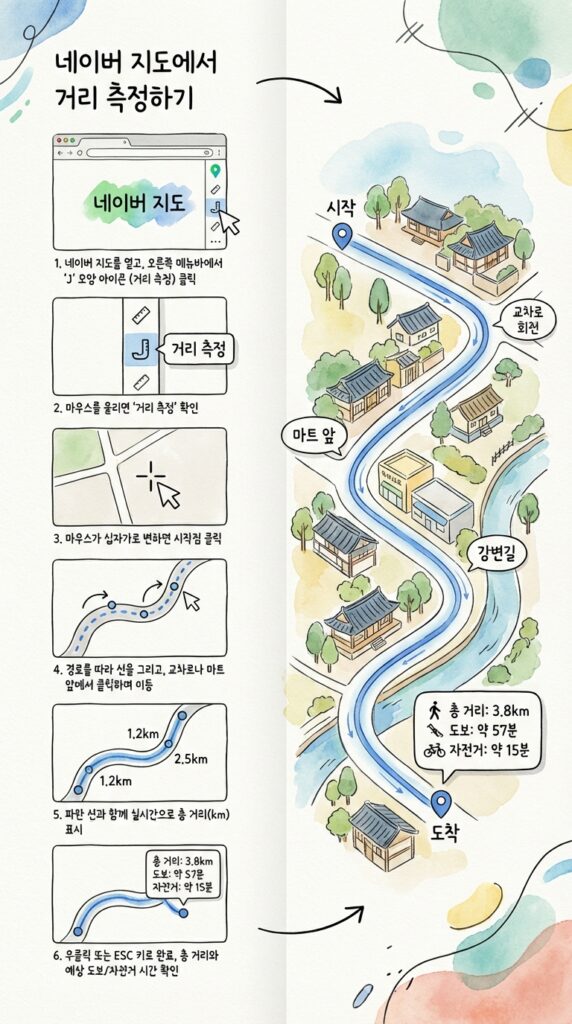
- 인터넷 창을 열고 네이버 지도로 들어갑니다.
- 화면 오른쪽을 보시면 세로로 된 메뉴 바가 보이실 텐데요. 거기서 자 모양의 아이콘(📏)을 클릭하세요. 마우스를 올려보면 ‘거리재기’라고 뜰 거예요.
- 자, 이제 마우스가 십자가 모양으로 바뀌었을 겁니다. 운동 시작 지점을 지도 위에서 콕 클릭하세요.
- 그리고 내가 가고 싶은 경로를 따라서 마우스로 콕콕 찍어주면서 선을 이어가면 됩니다. 교차로에서 꺾어야 하면 클릭, 슈퍼 앞에서 꺾어야 하면 또 클릭. 이런 식으로요.
- 그러면 내가 찍는 점들을 따라서 파란색 선이 생기고, 그 옆에 실시간으로 총거리가 km 단위로 표시됩니다.
- 마지막 도착 지점까지 다 찍었으면 마우스 오른쪽 버튼을 클릭하거나 ESC 키를 누르세요. 그러면 네이버 지도 거리 재기가 완료되면서 출발점부터 도착점까지의 총 거리와 예상 도보 시간, 자전거 시간이 팝업창으로 뜹니다.
네이버 지도 거리 재기로 코스를 짜다 보면 “어? 이 길이 아닌데” 하고 잘못 찍을 때가 있잖아요.
그럴 때는 당황하지 마시고 Ctrl + Z 키(실행 취소)를 누르거나, 잘못 찍힌 점 위에 마우스를 올리고 오른쪽 버튼을 클릭하면 그 점만 쏙 삭제할 수 있어요.
네이버 지도 거리 재기 기능, 생각보다 아주 섬세하죠? 코스를 다 짠 다음에는 화면 캡처 도구로 찍어서 저장해 두거나 휴대폰으로 전송해 두면 운동할 때 보면서 따라가기 편하겠죠.
모바일 앱으로 현장에서 바로 활용하기
PC에서 네이버 지도 거리 재기로 큰 그림을 그렸다면, 모바일 앱은 현장에서 그때그때 활용하기 좋습니다.
낯선 동네에 갔을 때 “저기 보이는 건물까지 얼마나 될까?” 궁금할 때 바로 폰 꺼내서 확인해 볼 수 있으니까요.
- 네이버 지도 앱을 켭니다.
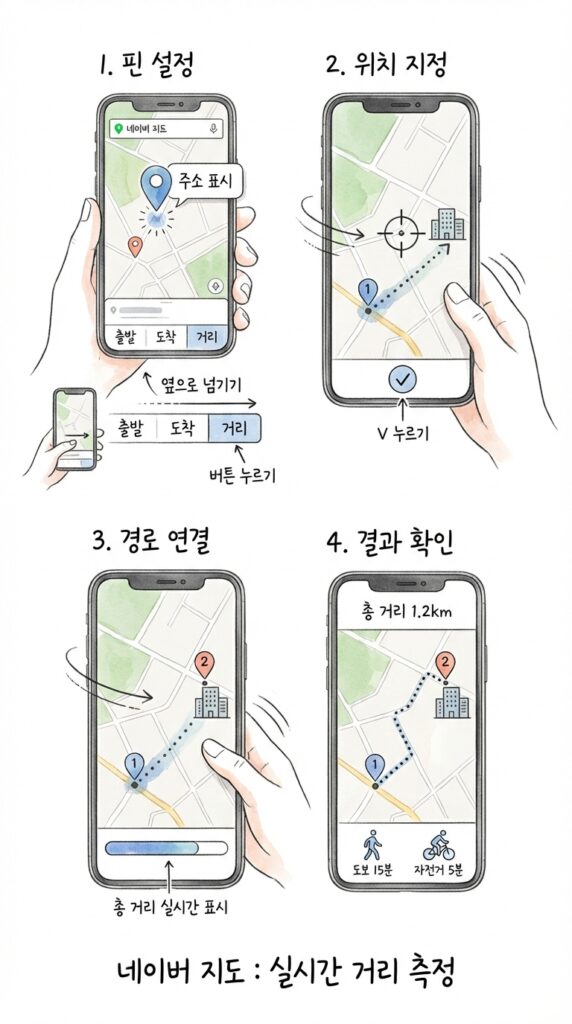
- 지도 화면 아무 곳이나 손가락으로 꾹 누르고 있어 보세요(롱 클릭).
- 그러면 핀이 꽂히면서 주소가 나오는데, 하단 메뉴 바를 옆으로 쓱 넘겨보세요. ‘도착’, ‘출발’ 옆에 ‘거리’라는 버튼이 숨어있을 거예요. 그걸 누르세요.
- 이제 지도 화면에 십자가 모양이 생겼죠? 지도를 이리저리 움직여서 십자가를 내가 원하는 지점에 맞추고 하단의 V 버튼을 누르면 첫 번째 지점이 찍힙니다.
- 다음 지점으로 지도를 이동시켜서 V 버튼을 누르는 식으로 경로를 이어나가세요.
- 그러면 화면 상단에 실시간으로 네이버 지도 거리 재기 결과(총거리)가 나오고, 하단에는 도보와 자전거 예상 시간이 뜹니다.
모바일 네이버 지도 거리 재기는 PC보다 좀 더 직관적이에요.
걷다가 힘이 빠지면 바로 앱을 켜서 “여기서 집까지 얼마나 남았지?” 하고 찍어보고, 너무 멀다 싶으면 버스를 타는 전략적 판단(?)을 내릴 수도 있고요.
특히 부동산 보러 다닐 때 아주 요긴합니다.
“이 아파트에서 지하철역까지 걸어서 진짜 10분 맞아?” 의심스러울 때 중개사님 말만 믿지 말고, 직접 네이버 지도 거리 재기로 콕콕 찍어보면 답이 딱 나오니까요. 40대의 현명함은 이런 데서 나오는 거 아니겠어요?
도보 시간 계산의 비밀
네이버 지도 거리 재기를 하면 나오는 ‘도보 시간’은 어떤 기준으로 계산되는 걸까요?
네이버는 성인 평균 보행 속도인 시속 약 4km를 기준으로 잡고 있어요.
즉, 네이버 지도 거리 재기 결과가 1km라면 도보로 약 15분 정도 걸린다고 계산하는 거죠.
하지만 이건 말 그대로 평균일 뿐입니다.
사람마다 걷는 속도가 다르고, 오르막길이냐 내리막길이냐에 따라 실제 걸리는 시간은 차이가 날 수밖에 없어요. 횡단보도 신호 대기 시간도 포함되지 않았고요.
그러니까 네이버 지도 거리 재기 결과가 30분이라고 나오면, “아, 대충 30분에서 40분 정도 걸리겠구나” 하고 넉넉하게 생각하시는 게 좋습니다.
특히 아이들이나 부모님과 함께 걷는다면 시간을 1.5배 정도는 더 잡아야 여유롭게 다닐 수 있겠죠.
네이버 지도 거리 재기는 절대적인 기준이 아니라 유용한 참고 자료라고 생각하시면 됩니다.
자전거 라이딩 코스도 문제없어요
자전거 타는 분들에게도 네이버 지도 거리 재기는 필수템입니다.
네이버 지도 거리 재기 결과 하단에 자전거 아이콘 옆에 나오는 시간이 자전거 예상 시간인데요.
이건 보통 시속 15~20km 정도의 속도를 기준으로 계산됩니다.
도심이나 골목길 경로를 찍었다면 시간이 좀 더 걸릴 거고, 한강 자전거 도로처럼 뻥 뚫린 길 위주로 찍었다면 실제 시간은 더 단축될 수도 있어요.
네이버 지도 거리 재기로 자전거 코스를 짤 때 좋은 점은 지도 모드를 ‘자전거 지도’로 바꿔서 볼 수 있다는 거예요.
지도 화면 오른쪽 상단(PC 기준)이나 설정 메뉴(모바일 기준)에서 ‘지도 유형’을 ‘자전거’로 선택하면, 자전거 전용 도로나 주행 가능한 길이 색깔로 표시되거든요.
이 상태에서 네이버 지도 거리 재기 도구를 사용하면 훨씬 안전하고 쾌적한 라이딩 코스를 설계할 수 있답니다.
40대 라이더분들, 이제 주말 코스 짤 때 머리 싸매지 마시고 네이버 지도 거리 재기 적극 활용해 보세요.
반경, 면적까지 재는 만능 도구
네이버 지도 거리 재기 도구 옆에는 또 다른 유용한 도구들이 숨어있어요.
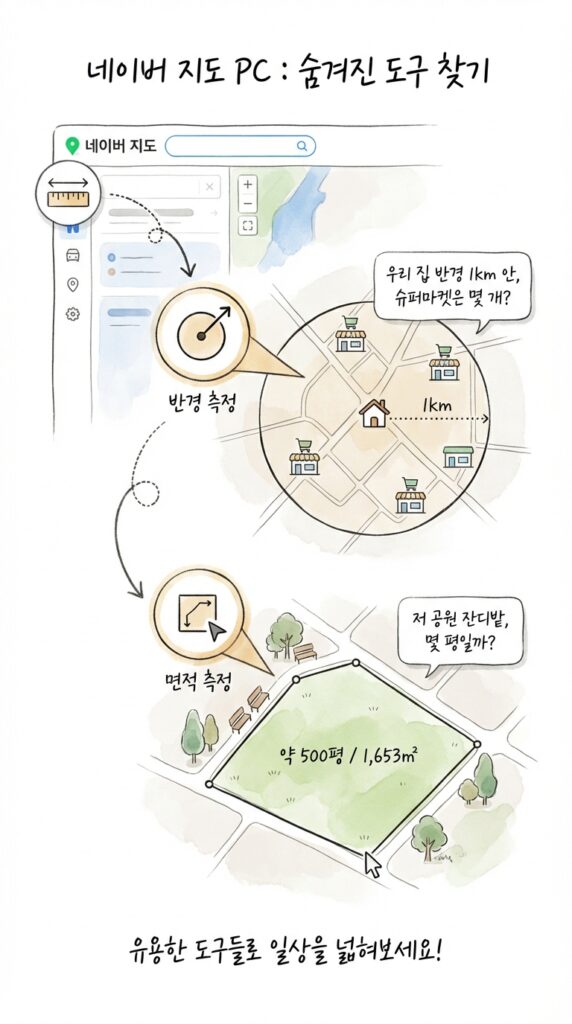
PC 버전 기준으로 거리 재기 아이콘 바로 아래에 동그라미 모양의 ‘반경 재기’ 도구가 있는데요.
이걸 클릭하고 특정 지점을 찍은 다음 마우스를 드래그하면 원이 그려지면서 반경(m 또는 km)을 잴 수 있습니다.
“우리 집 기준으로 반경 1km 내에 마트가 몇 개나 있지?” 이런 거 알아볼 때 아주 좋습니다.
그 아래 사각형 모양 아이콘은 ‘면적 재기’ 도구예요.
마우스로 다각형을 그리면 그 안의 면적(평, 제곱미터)을 계산해 줍니다. “저 공원 잔디밭 크기가 대충 몇 평이나 될까?” 궁금할 때 써먹으면 은근히 재미있습니다.
네이버 지도 거리 재기 하나 배우려다 다른 꿀기능까지 덤으로 얻어가는 셈이죠.
네이버 지도 거리 재기 도구 아이콘 정리
PC 버전에서 네이버 지도 거리 재기 관련 도구 아이콘들이 헷갈리실까 봐 표로 정리해 드릴게요.
[PC 네이버 지도 측정 도구 아이콘 설명]
| 아이콘 | 기능 이름 | 설명 | 활용 예시 |
| 📏 (자 모양) | 거리 재기 | 클릭하는 지점들을 연결한 경로의 총거리를 잼 | 운동/산책 코스 짜기, 통학/출퇴근 실제 이동 거리 확인 |
| ○ (동그라미) | 반경 재기 | 특정 지점 기준 반경 내 거리 측정 | 내 집 주변 1km 반경 확인, 역세권 범위 확인 |
| □ (사각형) | 면적 재기 | 그린 다각형 내부의 면적 측정 | 공원/아파트 단지 크기 가늠, 토지 면적 대략 확인 |
이 세 가지 도구만 마스터해도 네이버 지도를 200% 활용하는 스마트한 사용자가 될 수 있습니다.
특히 네이버 지도 거리 재기는 일상생활에서 쓸 일이 정말 많으니 꼭 손에 익혀두세요.
마무리하며
오늘 네이버 지도 거리 재기 기능에 대해 아주 상세하게 알아봤는데요.
어떠셨나요? 매일 켜는 네이버 지도 앱에 이런 보물 같은 기능이 숨겨져 있었다니 놀랍지 않으신가요?
40대인 우리는 이제 몸으로 때우는 시대가 아니잖아요. 스마트폰 속 도구들을 얼마나 잘 활용하느냐가 삶의 질을 결정하는 시대입니다.
이번 주말에는 그냥 소파에 누워 계시지 말고, 네이버 지도 거리 재기로 동네 한 바퀴 코스를 한번 짜보세요.
“아, 우리 동네에 이런 골목길도 있었네?” 하면서 새로운 발견을 하는 재미도 쏠쏠할 겁니다.
건강도 챙기고 스마트한 디지털 라이프도 즐기고, 일석이조 아니겠어요? 네이버 지도 거리 재기 기능과 함께 활기찬 봄맞이 준비하시길 바랍니다!
다음 편에서는 또 다른 유용한 AI 도구 이야기로 찾아올게요.
자주 묻는 질문 FAQ
Q. 네이버 지도 거리 재기 결과랑 실제 걸린 시간이랑 차이가 너무 나요.
A. 네이버 지도 거리 재기는 평균 속도를 기준으로 계산한 예상치일 뿐이에요. 신호등 대기, 오르막길, 본인의 컨디션 등에 따라 실제 시간은 얼마든지 달라질 수 있습니다. 특히 산길이나 복잡한 골목길은 네이버 지도 거리 재기 결과보다 1.5배에서 2배 정도 넉넉하게 시간을 잡는 게 안전합니다.
Q. 모바일에서 네이버 지도 거리 재기 버튼이 안 보여요.
A. 앱 업데이트가 안 돼서 그럴 수 있습니다. 스토어에서 네이버 지도를 최신 버전으로 업데이트해주세요. 그래도 안 보인다면 지도 화면을 꾹 눌러서 핀을 꽂은 다음, 하단에 나타나는 주소창 옆의 메뉴 바를 좌우로 스크롤 해보세요. ‘거리’라는 버튼이 숨어있을 겁니다.
Q. 네이버 지도 거리 재기로 짠 코스를 저장할 수는 없나요?
A. 아쉽게도 네이버 지도 거리 재기로 그린 경로 자체를 즐겨찾기처럼 저장하는 기능은 아직 지원하지 않습니다. 코스를 다 짠 다음 PC에서는 화면 캡처를, 모바일에서는 스크린샷을 찍어서 갤러리에 저장해 두는 방법을 추천합니다. 필요할 때마다 사진 앱을 열어서 확인하면 되니까요.
Q. 네이버 지도 거리 재기로 자동차 이동 시간도 알 수 있나요?
A. 네이버 지도 거리 재기 도구는 도보와 자전거 기준의 예상 시간만 제공합니다. 자동차 이동 시간은 도로의 실시간 교통 상황이 반영되어야 하므로, 일반 ‘길 찾기’ 기능을 이용하셔야 정확한 예상 시간을 알 수 있습니다. 네이버 지도 거리 재기는 운동이나 산책용으로 쓰시는 게 딱 맞습니다.
-
 27.02.2026
주말 예약 실패? API 없이 취소표 잡는 파이썬 봇 만들기 (+오픈클로)
이웃님들, 이번 주말에 가족들하고 놀러 갈 캠핑장이나 리조트 예약, 성공하셨나요? 아니면 다가오는 명절 KTX 기차표 예매할 때 컴퓨터랑 스마트폰 다 켜놓고 ‘대기 번호 15,000번’ 뜨는Read more -
 27.02.2026
증권사 API 없이 주식 자동매매? 오픈클로 주식 티커 알림 봇 만들기
솔직히 까놓고 얘기해 봅시다. 지금 이 글을 읽고 계신 분들 중에도 모니터 한구석에 조그맣게 주식 호가창 띄워놓거나, 화장실 갈 때마다 스마트폰으로 MTS 켜서 잔고 확인하시는Read more -
 26.02.2026
엑셀 노가다 탈출! 브라우저 유즈로 주식 재무제표 크롤링하기
주식 투자하실 때 ‘재무제표’ 꼼꼼히 챙겨 보시나요? 유튜브나 경제 방송 보면 전문가들이 항상 하는 말이 있죠. “차트만 보지 말고 기업의 펀더멘탈을 봐야 합니다. PER이 얼마고,Read more