오픈클로 (OpenClaw) 설치 오류 해결 및 파이썬 (Python) 환경 변수 설정 트러블슈팅 가이드입니다. 파이썬 (Python) 버전 호환성부터 pip 의존성 충돌, 도커 (Docker) 데몬 실행 불가 문제까지 개발 환경 세팅 중 발생하는 모든 이슈를 완벽하게 분석하여 오픈클로 (OpenClaw) 설치 오류 해결 및 파이썬 (Python) 환경 변수 설정 트러블슈팅을 돕습니다.

오픈클로 (OpenClaw) 설치 오류 해결 및 파이썬 (Python) 환경 변수 설정 트러블슈팅, 개발자가 아니더라도 이 과정만 마스터하면 나만의 로컬 LLM 에이전트 구축의 9할은 성공한 셈입니다.
이웃님들, 요즘 깃허브 (GitHub) 트렌딩 1위를 찍으며 핫하게 떠오른 오픈클로 (OpenClaw), 내 컴퓨터를 직접 제어하는 AI 비서라니, 상상만 해도 짜릿해서 저도 야심 차게 터미널 (Terminal)을 열었답니다.
그런데 말이죠. git clone 하고 pip install 엔터키를 탁 치자마자, 빨간색 에러 메시지가 화면 가득 우수수 쏟아지는 그 끔찍한 광경… 으악! 소리가 절로 나오더라고요.
Traceback 어쩌고 하면서 알 수 없는 영어가 화면을 뒤덮을 때의 그 막막함, 정말 키보드를 샷건 치고 싶은 심정이셨을 겁니다. “아니, 시키는 대로 했는데 왜 나만 안 돼?”라며 좌절하셨다면 지금 바로 이 글에 집중해 주세요!
사실 이런 오픈소스 (Open Source) 프로젝트들은 사용자의 OS 환경이나 파이썬 (Python) 버전, 라이브러리 의존성 (Dependency)에 따라 천차만별의 오류를 뿜어내곤 합니다. 기계는 거짓말을 안 한다지만, 너무 융통성이 없어서 탈이죠.
오픈클로 (OpenClaw) 설치 오류 해결 및 파이썬 (Python) 환경 변수 설정 트러블슈팅은 단순히 코드를 복사 붙여넣기 하는 게 아니라, 내 컴퓨터와 소프트웨어 간의 대화 채널을 맞춰주는 과정이거든요.
오늘은 가장 빈번하게 발생하는 이슈들, 즉 파이썬 (Python) 버전 충돌부터 가상 환경 (venv) 설정, 그리고 도커 (Docker) 컨테이너 실행 오류까지 오픈클로 (OpenClaw) 설치 오류 해결 및 파이썬 (Python) 환경 변수 설정 트러블슈팅의 A to Z를 아주 기술적이면서도 쉽게 풀어드리겠습니다.
이 글을 북마크 해두시면, 앞으로 어떤 AI 툴을 설치하더라도 두렵지 않으실 겁니다. 자, 심호흡 한번 하시고 따라오세요!
파이썬 (Python) 버전 호환성 체크 (Version Mismatch)
오픈클로 (OpenClaw) 설치 오류 해결 및 파이썬 (Python) 환경 변수 설정 트러블슈팅의 가장 첫 번째 관문이자 가장 많은 분이 걸려 넘어지는 돌부리, 바로 파이썬 (Python) 버전이예요..
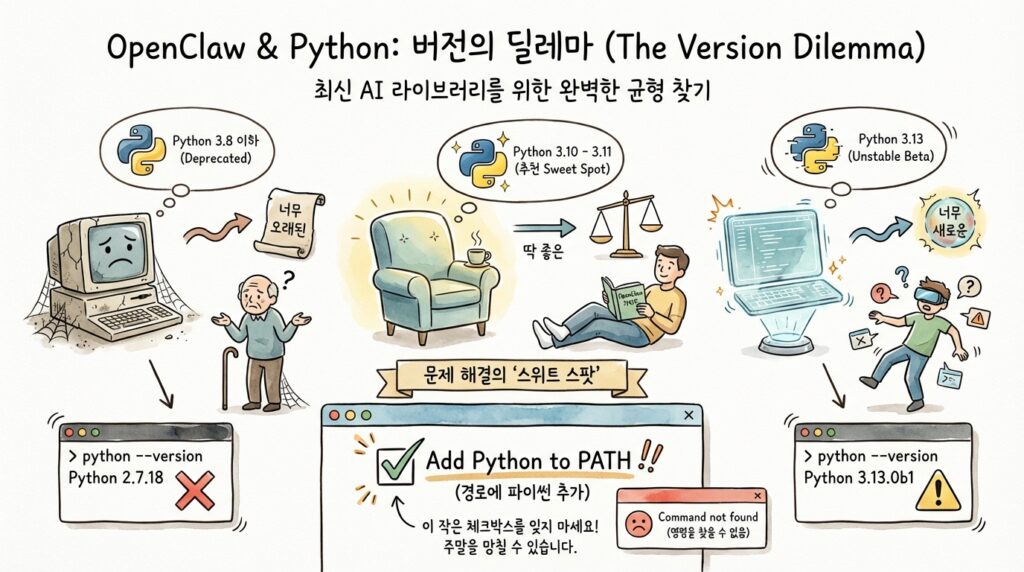
오픈클로 (OpenClaw)는 최신 AI 라이브러리들을 사용하기 때문에 파이썬 (Python) 버전이 너무 낮거나(Deprecated), 반대로 너무 최신(Unstable)이어도 호환성 문제가 발생합니다. 너무 옛날 사람도 안 되고, 너무 신세대여도 대화가 안 통하는 거랑 똑같아요.
터미널 (CMD 또는 PowerShell)을 열고 python --version을 입력해 보세요. 만약 3.8 이하라면 라이브러리가 지원되지 않을 확률이 높고, 3.13 같은 최신 베타 버전이라면 아직 안정화되지 않아 에러가 날 수 있답니다ㅜㅜ
오픈클로 (OpenClaw) 설치 오류 해결 및 파이썬 (Python) 환경 변수 설정 트러블슈팅을 위해 가장 권장하는 스위트 스팟 (Sweet Spot) 버전은 Python 3.10에서 3.11 사이입니다.
만약 버전이 안 맞는다면 과감하게 삭제하고 재설치하셔야 하는데, 이때 인스톨러 하단에 있는 Add Python to PATH 체크박스를 반드시 활성화해야 합니다. 밑줄 쫙 그으세요!
이걸 체크하지 않으면 시스템이 파이썬 (Python) 실행 파일의 위치를 찾지 못해서, 아무리 명령어를 쳐도 “명령을 찾을 수 없습니다”라는 오픈클로 (OpenClaw) 설치 오류 해결 및 파이썬 (Python) 환경 변수 설정 트러블슈팅 상황이 발생하거든요. 이 작은 체크 박스 하나가 주말을 망칠 수도 있어요..ㅜ
가상 환경 (venv)과 의존성 지옥 탈출
파이썬 (Python)은 깔려있는데 pip install 과정에서 빨간 글씨로 Conflict(충돌) 에러가 뜬다면? 이건 기존에 깔려있던 다른 라이브러리들과 엉켜서 발생하는, 일명 의존성 지옥 (Dependency Hell)에 빠진 겁니다.
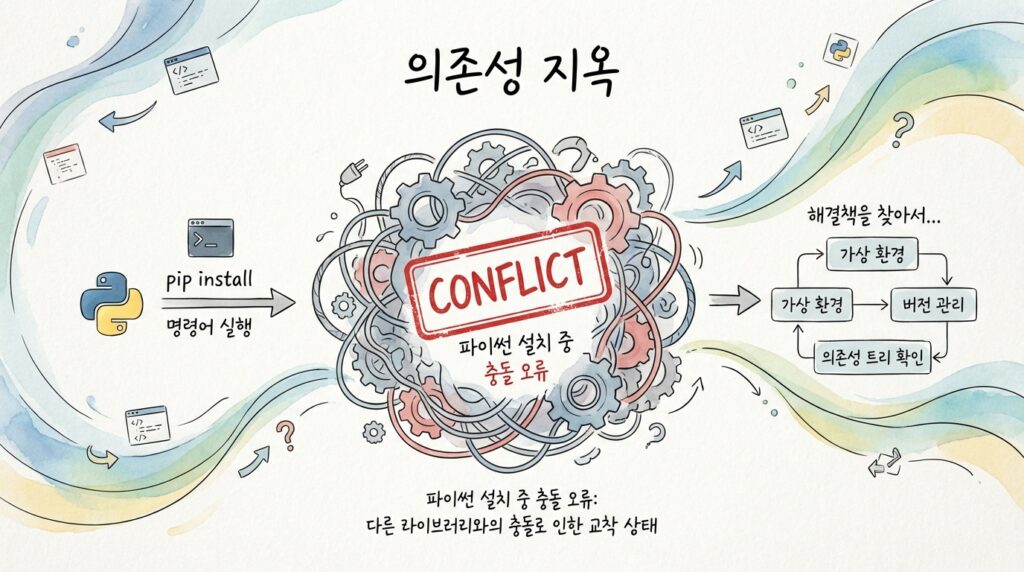
이때 필요한 오픈클로 (OpenClaw) 설치 오류 해결 및 파이썬 (Python) 환경 변수 설정 트러블슈팅 솔루션은 바로 가상 환경 (Virtual Environment) 구축입니다. 내 컴퓨터 전체를 어지럽히지 않고, 오픈클로 (OpenClaw)만을 위한 독립된 ‘작은 방’을 만들어주는 거죠.
터미널에서 프로젝트 폴더로 이동한 뒤 python -m venv venv를 입력하세요. 그리고 윈도우라면 venv\Scripts\activate, 맥이라면 source venv/bin/activate를 입력해서 가상 환경 (venv)을 활성화해 줍니다.
프롬프트 앞에 (venv)라는 표시가 떴다면 성공입니다! 이 상태에서 다시 pip install -r requirements.txt를 실행해 보세요. 아까랑 다르게 게이지가 쭉쭉 올라가면서 설치가 진행될 거예요.
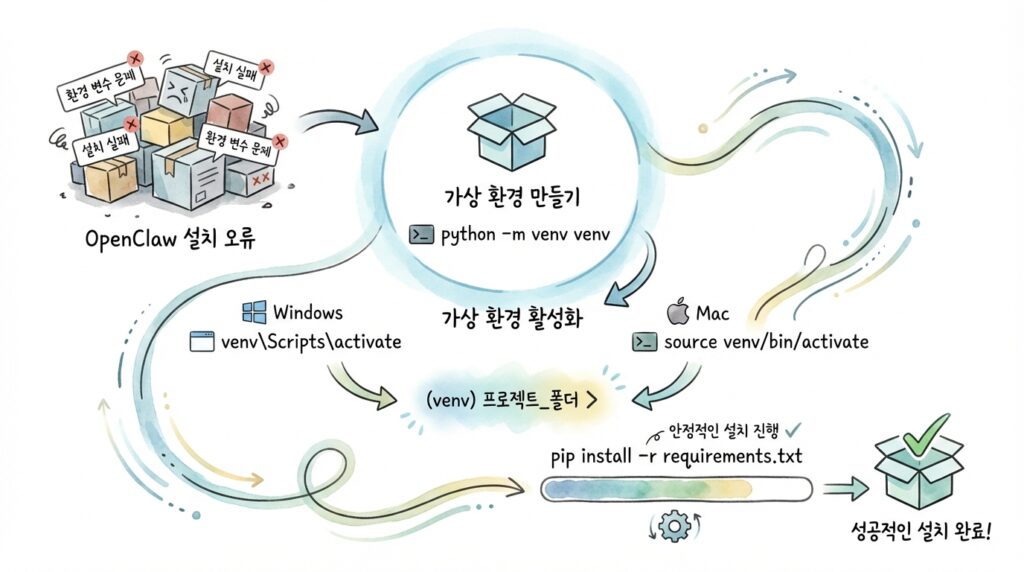
오픈클로 (OpenClaw) 설치 오류 해결 및 파이썬 (Python) 환경 변수 설정 트러블슈팅에서 가상 환경 (venv)은 선택이 아니라 필수입니다. 시스템 전체를 오염시키지 않고 깔끔하게 관리할 수 있는 최고의 방법이라고요!
도커 데몬 (Docker Daemon) 실행 오류
오픈클로 (OpenClaw)를 도커 (Docker) 컨테이너로 띄우려는 분들이 가장 많이 겪는 오픈클로 (OpenClaw) 설치 오류 해결 및 파이썬 (Python) 환경 변수 설정 트러블슈팅 이슈입니다.
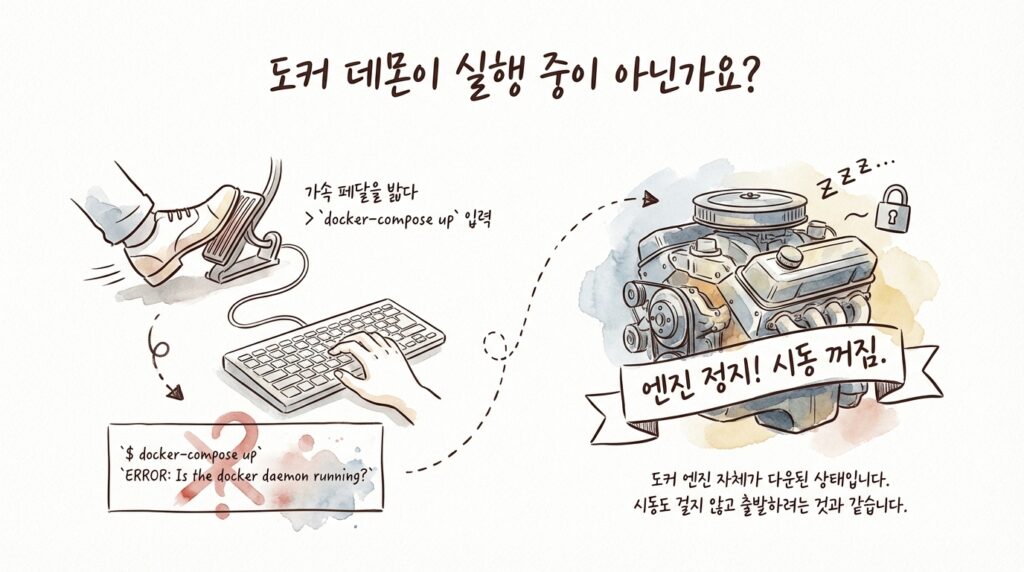
docker-compose up 명령어를 쳤는데 “Is the docker daemon running?”이라는 에러가 뜬다면? 이건 도커 (Docker) 엔진 자체가 꺼져있다는 뜻입니다. 시동도 안 걸고 엑셀 밟는 격이죠.
바탕화면에 있는 도커 데스크탑 (Docker Desktop) 아이콘을 더블 클릭해서 실행해 주세요. 그리고 대시보드 좌측 하단에 고래 아이콘이 초록색으로 변할 때까지 인내심을 갖고 기다려야 합니다. 고래가 춤을 출 때까지요!
만약 윈도우 사용자라면 WSL2 (Windows Subsystem for Linux) 기능이 켜져 있는지도 확인해야 합니다. 도커 (Docker)는 리눅스 커널을 기반으로 하기 때문에 윈도우에서는 WSL2가 필수거든요.
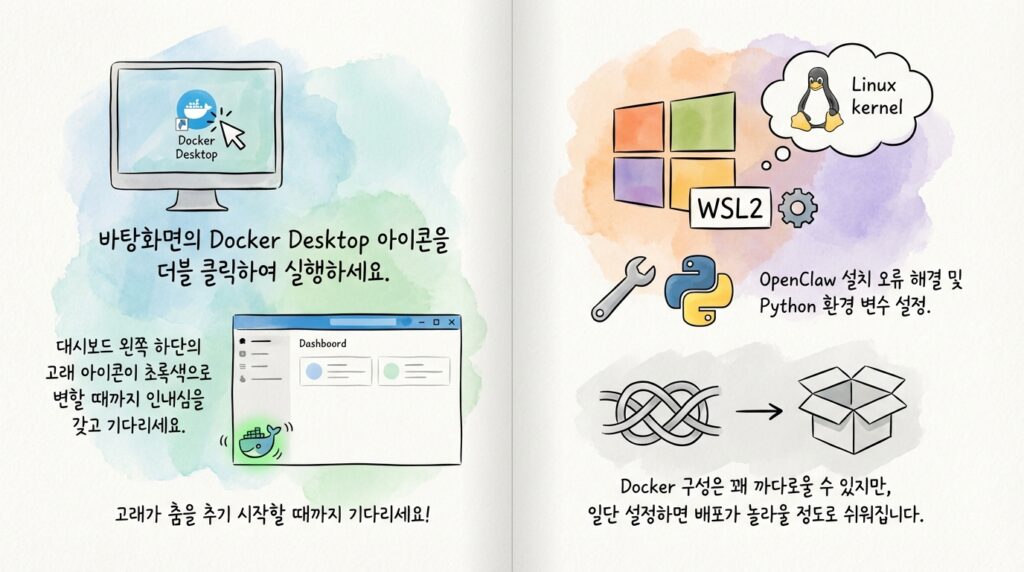
오픈클로 (OpenClaw) 설치 오류 해결 및 파이썬 (Python) 환경 변수 설정 트러블슈팅 과정에서 도커 (Docker) 설정은 꽤 까다로운 편이지만, 한 번 세팅해 두면 배포 (Deploy)가 정말 쉬워집니다.
환경 변수 (.env) 파일 핸들링
자, 이제 오픈클로 (OpenClaw) 설치 오류 해결 및 파이썬 (Python) 환경 변수 설정 트러블슈팅의 핵심인 .env 파일 설정입니다.
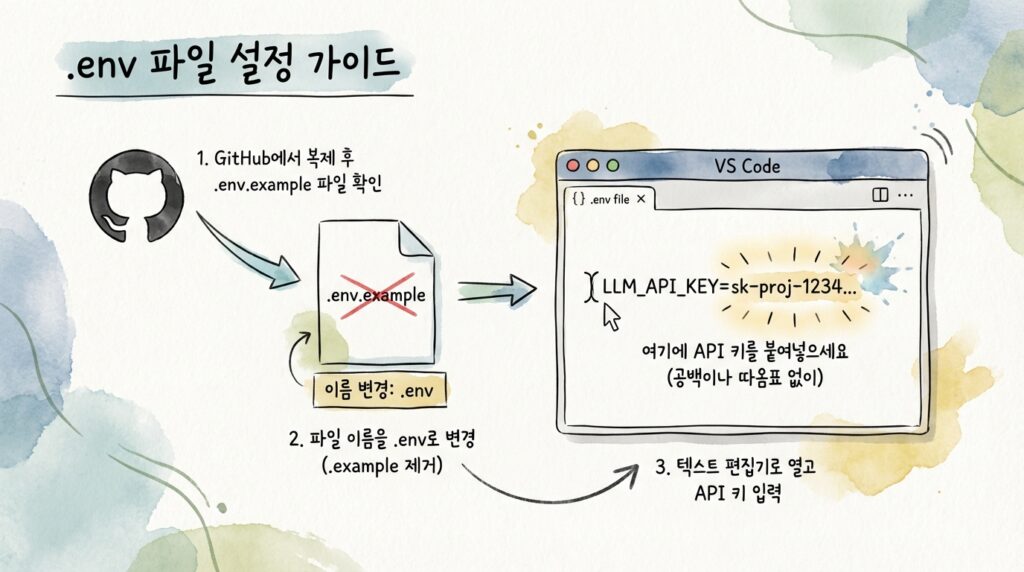
깃허브 (GitHub)에서 클론 (Clone)을 받으면 .env.example이라는 파일이 보일 텐데요. 많은 분이 이 파일명 그대로 두고 내용을 수정하시는데, 시스템은 .env.example을 읽지 않습니다.
반드시 파일 이름을 리네임 (Rename)해서 뒤에 .example을 지우고 딱 .env로 만들어줘야 합니다.
그리고 텍스트 에디터(VS Code나 메모장)로 열어서 API 키를 입력하는데, 이때 공백 (Space)이 들어가면 안 됩니다. LLM_API_KEY=sk-proj-1234... 처럼 등호(=) 뒤에 바로 키값을 붙여넣으세요. 작은따옴표나 큰따옴표도 필요 없습니다.
이 사소한 문법 오류 하나가 오픈클로 (OpenClaw) 설치 오류 해결 및 파이썬 (Python) 환경 변수 설정 트러블슈팅 실패의 주범이 됩니다. 디테일이 생명입니다!
깃 (Git) 경로 및 권한 문제
git clone 명령어가 먹통이거나 “git is not recognized”가 뜬다면? 이건 윈도우 환경 변수 (Path)에 깃 (Git)이 등록되지 않아서 생기는 오픈클로 (OpenClaw) 설치 오류 해결 및 파이썬 (Python) 환경 변수 설정 트러블슈팅 문제입니다.
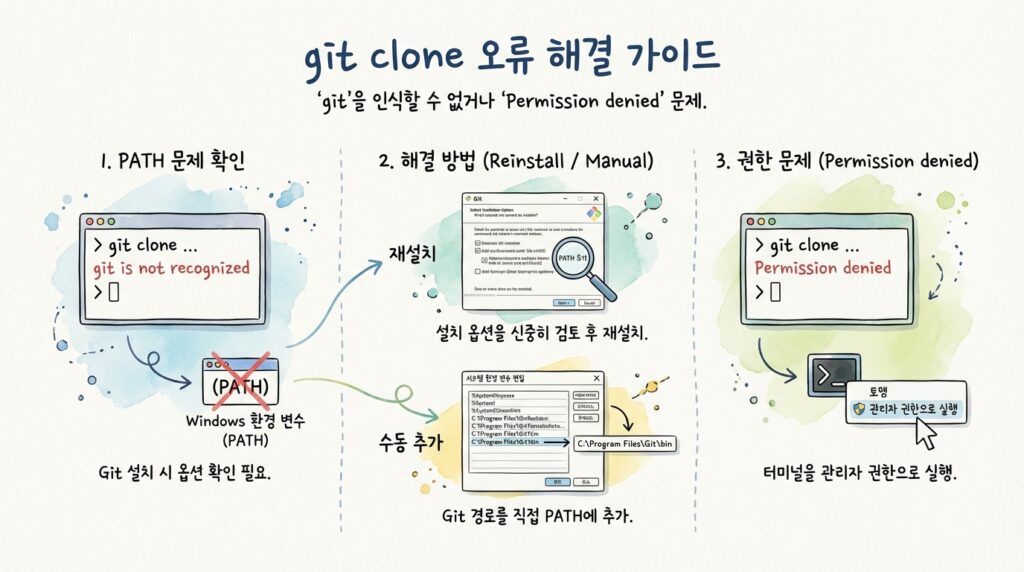
Git for Windows를 설치할 때 옵션을 잘 보셨어야 하는데, 이미 늦었다면 다시 설치하거나 시스템 환경 변수 편집 메뉴에 들어가서 Path에 깃 (Git) 경로를 수동으로 추가해 줘야 합니다.
혹시 “Permission denied” 에러가 뜬다면, 현재 로그인한 윈도우 계정에 관리자 권한 (Administrator)이 없는 경우입니다. 이때는 터미널 아이콘을 우클릭해서 ‘관리자 권한으로 실행’을 눌러주세요.
권한 문제로 인한 오픈클로 (OpenClaw) 설치 오류 해결 및 파이썬 (Python) 환경 변수 설정 트러블슈팅은 관리자 모드 실행만으로도 90% 이상 해결됩니다.
네트워크 방화벽 및 포트 충돌
회사망이나 보안이 강력한 네트워크에서 작업하신다면 SSL 인증서 오류나 Connection Refused가 뜰 수 있습니다.
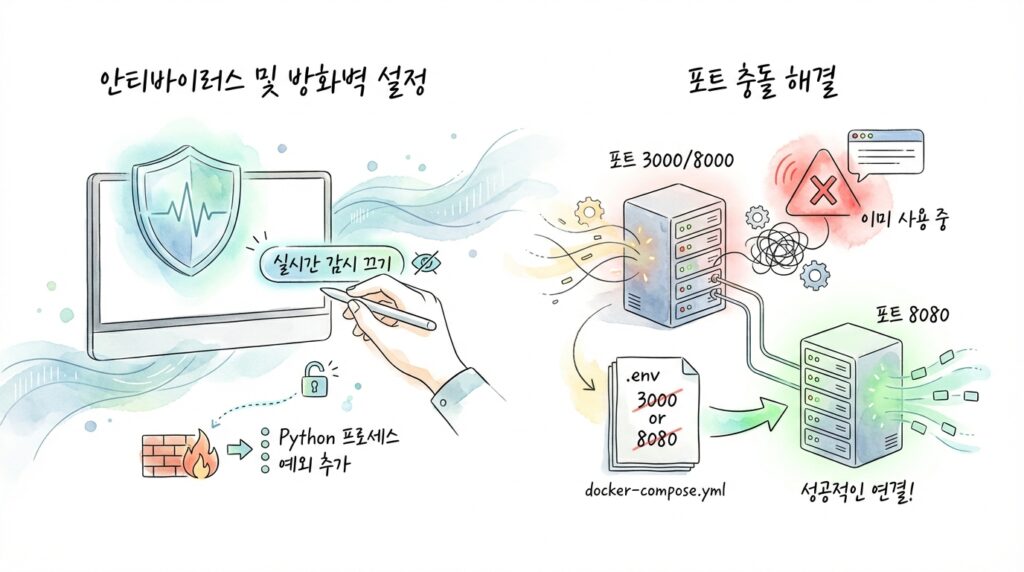
오픈클로 (OpenClaw) 설치 오류 해결 및 파이썬 (Python) 환경 변수 설정 트러블슈팅을 위해 잠시 백신 프로그램의 실시간 감시를 끄거나, 파이썬 (Python) 프로세스를 방화벽 예외 처리에 등록해야 합니다.
또한, 다른 프로그램이 이미 3000번이나 8000번 포트 (Port)를 쓰고 있다면 “Address already in use” 에러가 발생합니다. 이때는 .env 파일이나 docker-compose.yml 파일에서 포트 번호를 다른 걸로(예: 8080) 변경해 주는 센스가 필요합니다.
오픈클로 (OpenClaw) 설치 오류 해결 및 파이썬 (Python) 환경 변수 설정 트러블슈팅은 이렇게 네트워크단까지 점검해야 완벽해집니다.
에러 메시지별 트러블슈팅 요약
복잡한 상황을 한눈에 파악할 수 있도록 주요 에러 코드와 오픈클로 (OpenClaw) 설치 오류 해결 및 파이썬 (Python) 환경 변수 설정 트러블슈팅 솔루션을 정리했습니다. 캡처해 두세요!
[오픈클로 (OpenClaw) 설치 주요 에러 코드 및 해결책]
| 에러 코드 (Error Message) | 원인 (Cause) | 해결 솔루션 (Troubleshooting) |
| Python was not found | 파이썬 (Python) 미설치 / PATH 미등록 | 재설치 시 ‘Add to PATH’ 체크, 환경 변수 수동 등록 |
| pip is not recognized | 핍 (pip) 패키지 매니저 누락 | python -m ensurepip --upgrade 명령어 실행 |
| ModuleNotFoundError | 라이브러리 미설치 | 가상 환경 (venv) 활성화 후 pip install 재실행 |
| Docker daemon not running | 도커 (Docker) 엔진 중지됨 | Docker Desktop 프로그램 실행 후 대기 |
| Environment file not found | .env 파일명 오류 | .env.example을 .env로 파일명 변경 |
| Port already in use | 포트 (Port) 충돌 | 설정 파일에서 포트 번호 변경 (예: 3000 -> 3001) |
이 표만 참고하셔도 오픈클로 (OpenClaw) 설치 오류 해결 및 파이썬 (Python) 환경 변수 설정 트러블슈팅 시간을 획기적으로 단축하실 수 있습니다.
마무리하며
오늘은 오픈클로 (OpenClaw) 구축의 첫 번째 장벽인 오픈클로 (OpenClaw) 설치 오류 해결 및 파이썬 (Python) 환경 변수 설정 트러블슈팅에 대해 심도 있게 다뤄봤습니다.
검은 화면에 쏟아지는 에러 메시지가 이제는 조금 덜 무섭게 느껴지시나요? 개발 환경 세팅은 원래 전문가들도 가장 귀찮아하고 오류가 많이 나는 단계입니다.
여기서 포기하지 않고 오픈클로 (OpenClaw) 설치 오류 해결 및 파이썬 (Python) 환경 변수 설정 트러블슈팅을 하나씩 해결해 나가는 과정 자체가 여러분의 IT 근육을 키워주는 겁니다. 성공적으로 설치를 마치고 녹색 실행 메시지를 보셨다면, 스스로에게 박수를 보내주세요!
여러분의 성공적인 오픈클로 (OpenClaw) 설치 오류 해결 및 파이썬 (Python) 환경 변수 설정 트러블슈팅을 응원합니다!
자주 묻는 질문 FAQ
오픈클로 (OpenClaw) 설치 오류 해결 및 파이썬 (Python) 환경 변수 설정 트러블슈팅 관련 테크니컬 FAQ입니다.
Q. ‘pip’ 명령어와 ‘pip3’ 명령어의 차이는 무엇인가요?
A. 맥 (Mac)이나 리눅스 환경에서는 시스템에 내장된 파이썬 (Python) 2.x 버전과 구분하기 위해 3.x 버전을 pip3로 호출하는 경우가 많습니다. 오픈클로 (OpenClaw) 설치 오류 해결 및 파이썬 (Python) 환경 변수 설정 트러블슈팅 시 본인의 OS 환경에 맞춰 명령어를 입력해야 패키지가 올바른 곳에 설치됩니다.
Q. 가상 환경 폴더 (venv)를 삭제하고 다시 만들어도 되나요?
A. 네, 강력히 추천합니다. 의존성이 꼬여서 도저히 해결이 안 될 때는 venv 폴더를 통째로 삭제하고 다시 생성하는 것이 가장 깔끔한 오픈클로 (OpenClaw) 설치 오류 해결 및 파이썬 (Python) 환경 변수 설정 트러블슈팅 방법입니다. 이를 ‘Clean Install’이라고 합니다.
Q. 윈도우에서 ‘Execution Policy’ 에러가 납니다.
A. 파워셸 (PowerShell) 보안 정책 때문입니다. 관리자 권한으로 파워셸을 열고 Set-ExecutionPolicy RemoteSigned 명령어를 입력하여 스크립트 실행 권한을 허용해 주면 오픈클로 (OpenClaw) 설치 오류 해결 및 파이썬 (Python) 환경 변수 설정 트러블슈팅이 가능합니다.