
이웃님들, 오늘 아침 출근길은 좀 어떠셨나요? 저는 요즘 아침이 예전만큼 두렵지 않습니다. 불과 몇 달 전만 해도 출근길은 그야말로 전쟁이었거든요.
눈 비비며 일어나서 대충 씻고, 허겁지겁 지하철에 몸을 구겨 넣으면 그때부터 스마트폰으로 업계 뉴스를 미친 듯이 스크롤하기 바빴습니다. 밤사이에 경쟁사에서 무슨 사고를 치진 않았는지, 주식 시장에 큰 이슈는 없었는지 체크해야 했으니까요.
이걸 왜 이렇게 눈 빠지게 찾아보냐고요? 9시 땡 치고 회의실에 들어가면 저희 부장님이 꼭 이런 식으로 훅 치고 들어오시기 때문입니다.
“김 차장, 어제 저녁에 애플에서 AI 신기능 발표한 거 봤어? 그거 우리 이번 프로젝트에 영향 없는 거야? 어떻게 생각해?”
이럴 때 “어… 아직 기사를 못 봐서…”라고 얼버무리는 순간, 하루 종일 찝찝하게 눈치를 봐야 하는 게 우리네 40대 직장인들의 서글픈 현실이죠. 정보가 생명인데, 쏟아지는 기사를 다 읽을 시간은 턱없이 부족했습니다.
 아침마다 쏟아지는 정보의 홍수, 직접 다 읽기엔 진짜 벅찹니다.[/caption]
내가 씻는 동안, 비서가 뉴스를 정리합니다
그래서 고민 끝에, 요즘 한창 핫하다는 브라우저 유즈(Browser Use)라는 녀석을 제 전속 ‘리서치 비서’로 고용(?)해 버렸습니다. 바라는 건 딱 하나였어요. 내가 아침에 일어나서 샤워하는 20분 동안, 이 녀석이 알아서 웹사이트를 싹 돌아다니며 알짜배기 기사만 쏙쏙 뽑아오게 만드는 거죠.
단순히 구글 알리미처럼 기사 링크만 띡 던져주는 수준이 아닙니다. 저는 이 비서한테 꽤 깐깐하게 일을 시켰습니다.
“구글 뉴스에 들어가서 ‘IT 트렌드’랑 ‘생성형 AI’ 관련해서 24시간 안에 올라온 최신 기사를 검색해봐.
그중에서 제일 중요해 보이는 기사 3개를 직접 클릭해서 본문을 끝까지 읽고, 각 기사마다 핵심 내용 3줄 요약이랑 우리 회사(IT 서비스업)에 어떤 영향을 줄지 한 줄 코멘트로 달아줘.
다 썼으면 내 텔레그램으로 바로 보내.”
이 지시사항을 스크립트로 살짝 짜서 매일 아침 7시에 컴퓨터가 켜지면서 알아서 실행되게 스케줄을 걸어뒀습니다.
진짜로 어떻게 만드는데? (초간단 3단계)
말로만 “좋다, 편하다” 하면 장사꾼 같잖아요? 생각보다 세팅이 진짜 별거 없습니다. 파이썬(Python) 기초만 아주 살짝 아시면 복붙으로 끝납니다.
1단계: 준비물 챙기기
터미널(검은 화면)을 열고 이 똑똑한 비서를 우리 컴퓨터에 설치해 줍니다.
playwright install
2단계: 마법의 코드 복붙하기
폴더에 .env 파일을 만들어서 OpenAI API 키(열쇠)를 넣어주시고, 아래 코드를 morning_news.py라는 이름으로 저장하세요. 진짜 이게 전부입니다.
3단계: 알람 시계 맞춰두기 (스케줄러)
코드는 다 짰으니, 이제 윈도우의 ‘작업 스케줄러’(맥은 Cron)를 열어서 “매일 아침 7시에 이 파이썬 파일을 실행해 줘”라고 등록만 해두시면 됩니다. 자, 이제 컴퓨터만 켜져 있으면 매일 아침 혼자서 크롬 창을 띄우고 뉴스를 긁어오는 신세계를 경험하실 수 있습니다.
“그냥 뉴스레터 보면 되는 거 아냐?”
아마 이렇게 생각하시는 분들도 계실 겁니다. 하지만 써보니까 기존 방식들이랑은 디테일이 아예 다릅니다.
- ✅짜증 나는 팝업도 알아서 끕니다: 뉴스 사이트 들어가면 시도 때도 없이 뜨는 ‘광고’나 ‘쿠키 동의’ 창 있잖아요? AI가 사람처럼 X 버튼 눌러서 끄고 본문만 깔끔하게 긁어옵니다.
- ✅내 업무에 맞춘 맞춤형 코멘트: 단순 요약이 끝이 아닙니다. 제 업무 상황에 맞춰서 “이 부분은 저희 프로젝트에 대비가 필요합니다”라고 비서처럼 덧붙여주는 게 진짜 꿀입니다.
- ✅앱 켤 필요도 없습니다: 뭘 물어보려고 앱을 켤 필요도 없이, 넥타이 맬 때쯤 되면 텔레그램에 이미 메시지가 와 있습니다.
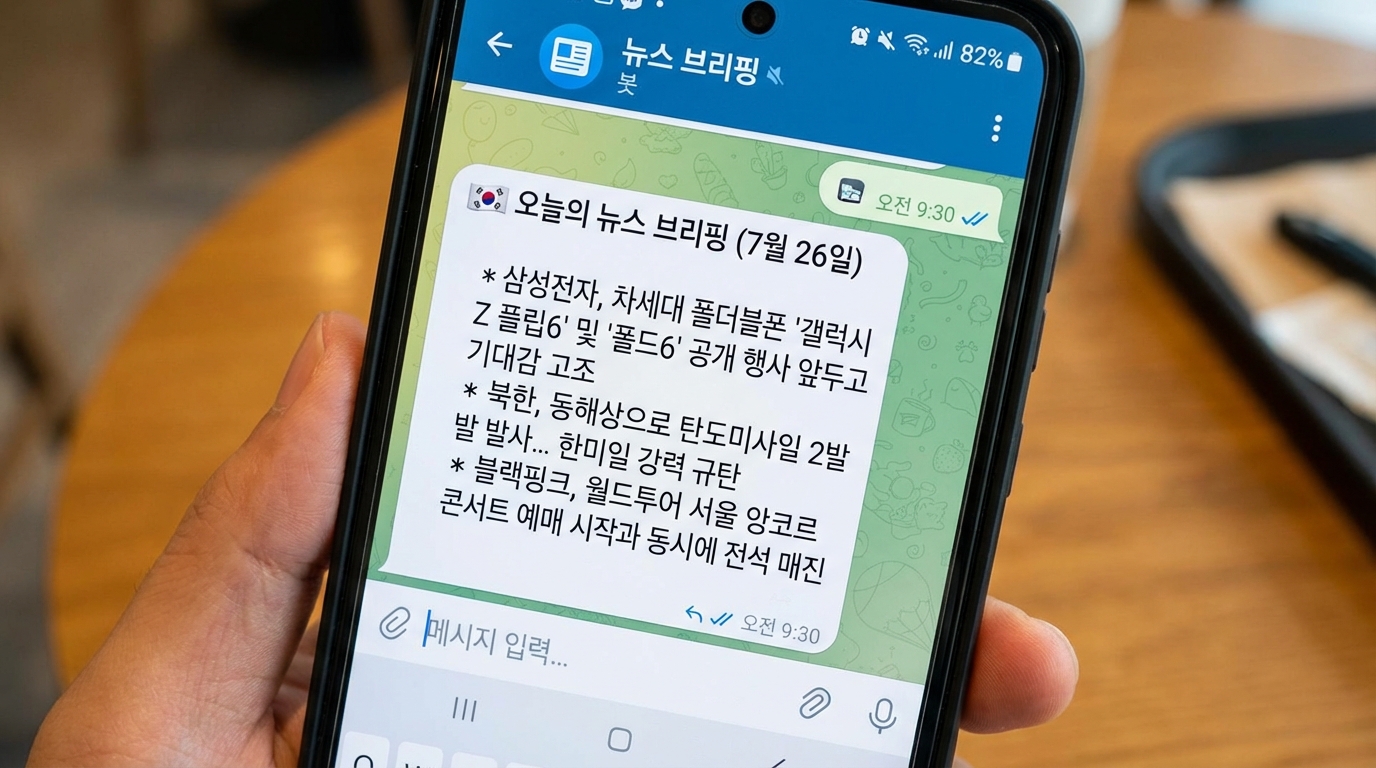 이제 지하철에서 아아(아이스 아메리카노) 한 잔 마시며 이 카톡 하나만 쓱 읽으면 끝입니다.
덕분에 요즘은 부장님이 아침에 기습 질문을 던지셔도, “아, 그 건은 제가 아침에 체크해 봤는데, 저희 방향을 이렇게 틀어야 할 것 같습니다”라며 꽤나 일 잘하는 차장 코스프레를 제대로 하고 있습니다. 속으로는 엄청 짜릿하더라고요.
이 비서를 만든 핵심 기술이 궁금하시다면?
글을 마치며: 눈치 보지 말고 툴을 씁시다
진짜 세상 참 좋아지지 않았나요? 예전 같으면 파이썬 책 사서 밤새 코딩 공부해야 만들 수 있던 프로그램인데, 이제는 그냥 “이런 거 해줘”라고 말만 잘하면 기계가 알아서 코드를 짜고 웹을 돌아다니는 세상입니다. 이 좋은 걸 안 쓰면 우리만 손해잖아요.
이웃님들도 매일 아침 출근길이 너무 팍팍하시다면, 귀찮은 정보 수집은 기계한테 쿨하게 넘겨버리세요. 우리는 그렇게 아낀 시간으로 출근길 지하철에서 5분 더 눈을 붙이거나, 좋아하는 유튜브 영상 하나 더 보는 게 훨씬 남는 장사니까요.
혹시 오늘 제가 말씀드린 ‘아침 뉴스 비서’ 세팅이 좀 막막하시다면 언제든 편하게 댓글 남겨주세요. 제가 아는 선에서 싹 다 알려드리겠습니다. 대한민국 직장인 여러분, 내일 아침도 파이팅입니다!